Руководство по установке Xbox One X

Если вы переносите свои старые данные Xbox One в Xbox One X, то руководство по установке Xbox One X крайне важно, чтобы помочь вам как можно быстрее приступить к работе. Следуйте этим инструкциям, и вы сможете передавать и резервировать все свои данные и продолжать работу с Xbox One X, как будто ничего не произошло. Мы даже рассмотрим основы 4K.
Это руководство по установке XBox One X поможет вам переключить консоли и быстро освоиться с основами. Чтобы переместить большую часть существующего контента со старого Xbox One на новый Xbox One X, вам понадобится жесткий диск, но рекомендуется загрузить и настроить все обновления, прежде чем делать что-либо еще. Когда все это будет сделано, будьте готовы и следуйте нашим инструкциям.
- Лучшие контроллеры Xbox One и аксессуары
- Что делает игра Xbox One X Enhanced? Это не просто 4K и HDR
1. Сделайте резервную копию ваших настроек #
Ветеран Xbox One пользователи смогут создавать резервные копии своих существующих пользовательских настроек консоли Xbox One на внешний USB-накопитель. Вам понадобится USB 3.0 или более быстрый накопитель с не менее 256 ГБ свободного места. Вам также нужно будет настроить его для «использования с играми и приложениями Xbox One», поэтому убедитесь, что он вам больше не нужен. Это будет передавать только те настройки, которые вы помните — вход в систему и другие системные настройки, которые вы могли настроить по своему вкусу. Перенос актуальных игр наступит позже.
Когда вы будете готовы, перейдите к системы, настройки, система, Резервный а также Перечислить и следуйте инструкциям для резервного копирования вашей старой консоли. Чтобы настроить новый Xbox One X, просто включите его с подключенным USB-накопителем и следуйте инструкциям. Если консоль уже настроена, вам нужно перейти на система, настройки, Система, Информация о консоли и выбрать Сбросить Консоль. Это также хорошая идея сделать это на старой машине, если вы уверены, что больше не собираетесь использовать ее для удаления пользовательских данных..
- Лучший внешний жесткий диск Xbox One в 2018 году
2. Готовимся к 4К #
Прежде чем делать что-либо еще, просто проверьте, что ваш телевизор или монитор поддерживает 4K и HDR, и все это включено или готово. Это может показаться очевидным, но лучше быть уверенным, прежде чем часами проверять настройки на консоли, только чтобы убедиться, что это ваш телевизор, который ничего не включил.
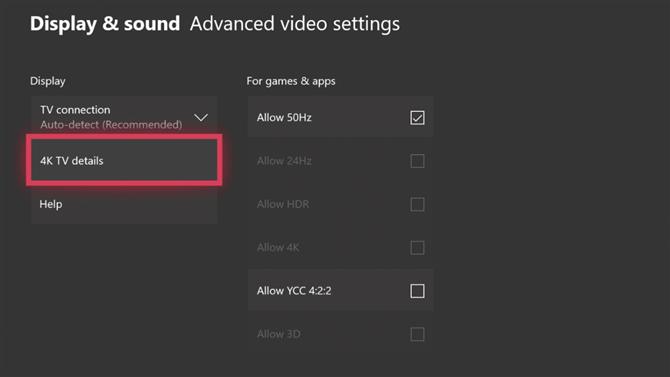
Когда вы будете готовы, настройки, Дисплей и звук, а потом Видео выход. Отсюда вы можете выбрать Видео режимы и и убедитесь, что оба Разрешить 4K а также Разрешить HDR включены.
Когда все это будет сделано, вы должны увидеть все в прекрасном 4K. Стоит отметить, что в некоторых играх может потребоваться патч для добавления в 4K, который также может занять достаточно места, если вы этого не ожидаете. Перейти к настройки, система и искать ‘Обновления’, Чтобы увидеть, получит ли что-нибудь, что вы хотите сыграть, все свои Ks.
- Лучшие 4K телевизоры, которые вы можете купить для игр
3 Сетевая передача #
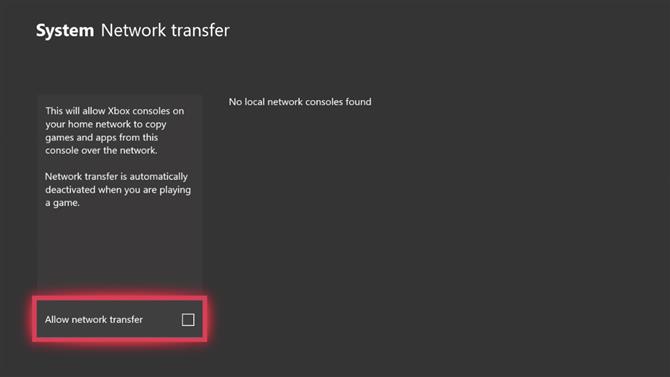
Если у вас есть Xbox One и Xbox One X, настроенные дома и подключенные к безопасной домашней сети, вы фактически сможете копировать свои игры и приложения непосредственно между системами через маршрутизатор. Для этого перейдите на Xbox, который вы хотите перенести от затем перейдите к настройки, система, а потом Резервное копирование и передача. Оттуда выбрать Передача по сети а потом Разрешить передачу по сети.
Когда это будет сделано, перейдите на Xbox One X, на который вы хотите скопировать данные, и перейдите на те же страницы настроек, что и выше, где вы должны увидеть консоль для пожертвования. Выберите его, и вы сможете выбрать, что вы хотите скопировать, а затем выберите Копировать выбранное.
4. Откалибруйте свой телевизор #

Играть в игры на Xbox One X в 4K — это замечательно, но если вы неправильно настроите телевизор, качество изображения ухудшится, особенно при работе с играми с улучшенной HDR. Войти в настройки а потом Дисплей и звук там вы найдете меню «Видеовыход» и возможность изменения разрешения, настройки дополнительных параметров и, что самое важное, калибровки телевизора..
- Что нужно, чтобы Xbox One X был готов? От 4K телевизоров до звуковых систем и многое другое
5 Убедитесь, что у вас есть кабель HDMI High Speed для 4K #
Чтобы получить максимальную отдачу от своего Xbox One X, особенно через телевизор 4K, вы должны убедиться, что у вас есть правильные кабели. Не дайте себя одурачить специальными фирменными кабелями «4K HDMI» или «2.0 HDMI», а просто убедитесь, что у вас фирменный «HDMI High Speed».
- Лучшие контроллеры Xbox One и аксессуары